 RVTik S T R E A M
RVTik S T R E A M
Tingkatkan kualitas Live TikTok kamu dengan overlay profesional. Komentar, Gift, dan Penonton tampil secara Real-Time.
UI minimalist & elegan — cukup masukkan username TikTok dan overlay siap digunakan.
Simple Setup
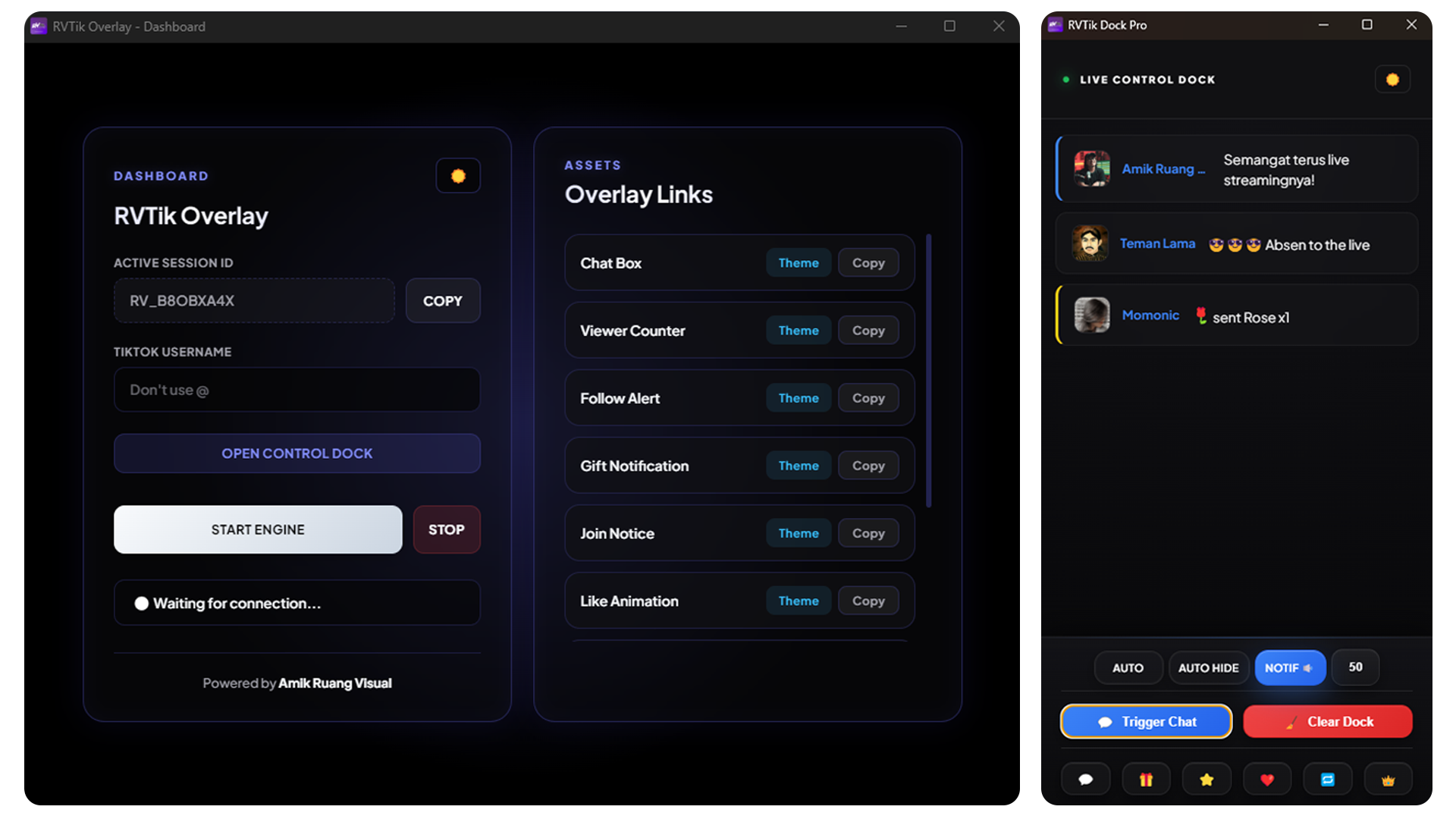
Tanpa ribet! Masukkan username TikTok kamu dan overlay otomatis terkoneksi dan aktif dalam hitungan detik.
Real-Time Chat
Tampilkan komentar interaktif dari penonton langsung ke layar OBS/Streaming kamu tanpa delay.
Viewer Counter
Pantau jumlah penonton yang sedang menonton Live kamu secara live dan akurat di layar.
Gift Alerts
Animasi notifikasi spektakuler saat penonton mengirimkan gift. Apresiasi penontonmu dengan lebih baik!
Join Notifications
Notifikasi elegan saat ada penonton, sultan, atau top gifter baru yang bergabung ke dalam Live.
Control Dock
Panel monitoring khusus untuk melihat seluruh riwayat event dan mengatur layout dengan leluasa.
Tutorial Penggunaan
Panduan penggunaan aplikasi untuk menampilkan chat, gift, dan event TikTok Live ke stream.
Download aplikasi RVTik dari halaman download.
Jika file masih dalam bentuk zip, extract terlebih dahulu.
Jalankan file:
RVTik.exeJika muncul Windows Defender warning:
More Info → Run AnywayIsi informasi berikut pada dashboard:
Session
RV_XXXXXSession digunakan untuk menghubungkan aplikasi dengan overlay.
* Session tidak dapat diubah, karena sudah build-in dalam penginstalan.
Username
amikruangvisualKlik tombol:
STARTStatus akan berubah menjadi:
ConnectedRVTik akan mulai membaca event dari TikTok Live seperti:
- Chat
- Gift
- Join
- Follow
Buka menu Overlay Links di dashboard.
Copy link overlay yang ingin digunakan.
Di OBS:
- Sources
- Add
- Browser Source
- Paste link overlay
Ukuran yang disarankan:
1920 x 1080Dock adalah panel kontrol untuk melihat event live secara realtime.
Fungsi dock:
- Melihat gift masuk
- Melihat chat penonton
- Monitoring event live
Buka dock dengan tombol:
DOCKUntuk performa terbaik saat streaming:
- Minimize Dashboard RVTik
- Biarkan Dock tetap aktif
- Aplikasi akan berjalan di background
Jika dashboard diminimize, RVTik akan tetap berjalan di background.
Buka kembali melalui:
System Tray Windows (pojok kanan bawah dekat jam)
Caranya:
- Cari icon RVTik
- Double click icon
- Dashboard akan muncul kembali
Jika live sudah selesai klik tombol:
STOPKoneksi dengan TikTok Live akan dihentikan.
Buka menu Overlay Links di dashboard RVTik.
Copy link overlay yang ingin digunakan (Chat / Gift / All-in-One).
Langkah di OBS:
- Buka OBS Studio
- Pada bagian Sources klik tombol +
- Pilih Browser Source
- Beri nama (contoh: RVTik Overlay)
- Klik OK
Masukkan Link:
- Paste link overlay ke kolom URL
- Atur ukuran:
Klik OK, overlay akan langsung muncul di layar OBS.
Selain OBS, kamu juga bisa menggunakan RVTik di TikTok Live Studio.
Langkah-langkah:
- Buka aplikasi TikTok Live Studio
- Masuk ke scene live kamu
- Klik tombol Add Source (+)
- Pilih Browser atau Web Page
Masukkan Overlay:
- Paste link overlay dari dashboard RVTik
- Atur ukuran sesuai layar:
Klik Confirm / Add, overlay akan langsung tampil di live.
Jika overlay tidak muncul:
- Pastikan status RVTik sudah Connected
- Coba refresh source
- Pastikan link overlay benar